
前回の記事では、CyberPower製オンラインUPSを導入することになった経緯や、機種選定のポイントをご紹介しました。
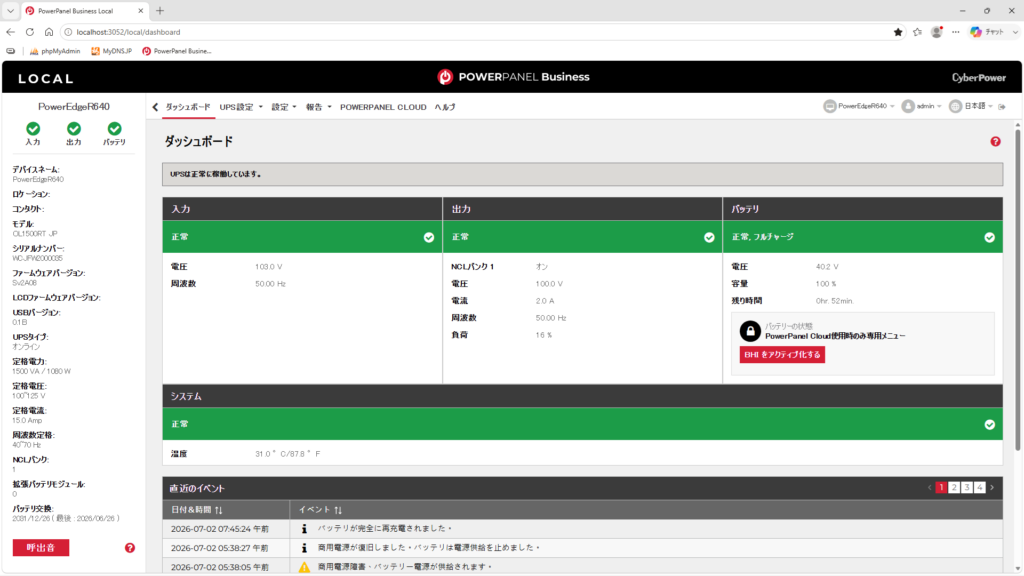
今回は、実際にUPSをラックへ設置し、Windows Serverとの連携や自動シャットダウンの設定までをご紹介します。
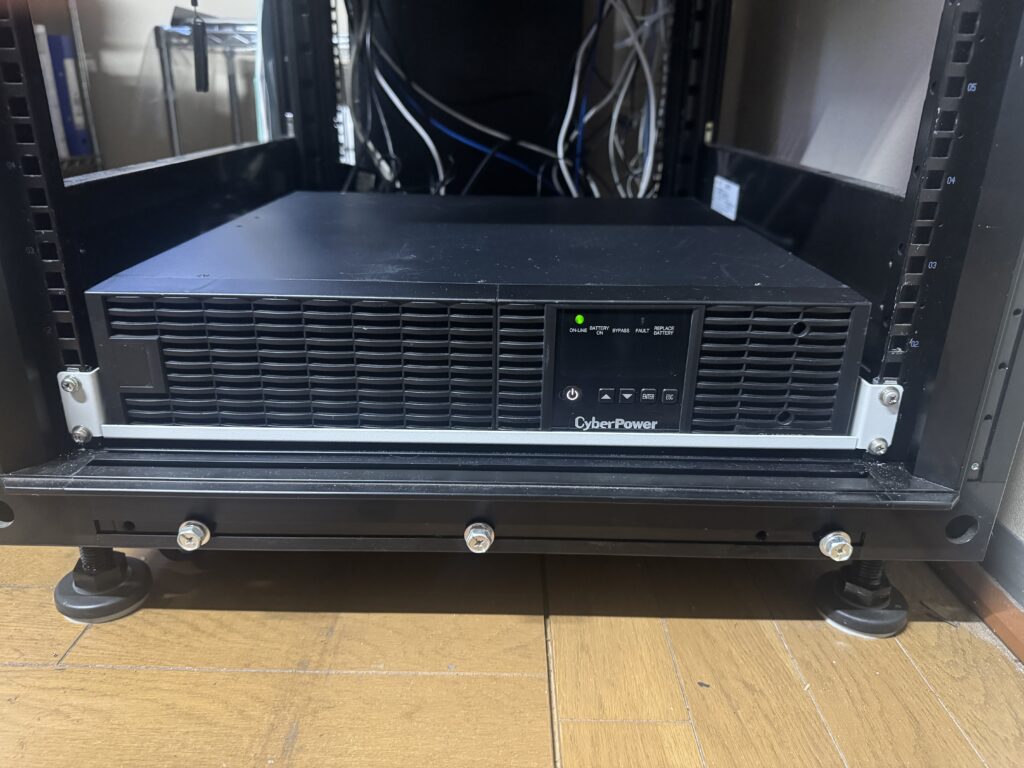
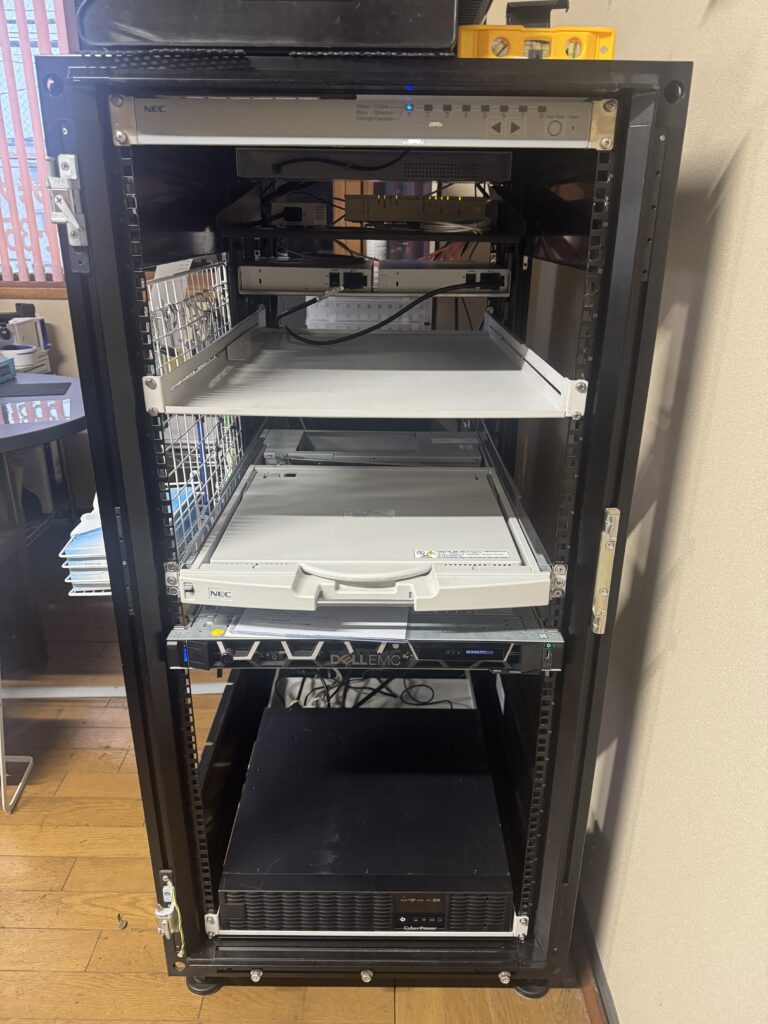
UPSが届いたら、まずはサーバーラックへ設置します。
今回導入したUPSはオンライン方式のため、一般的な家庭用UPSより重量があります。安全のため、設置時は十分注意しながらラックへ固定しました。
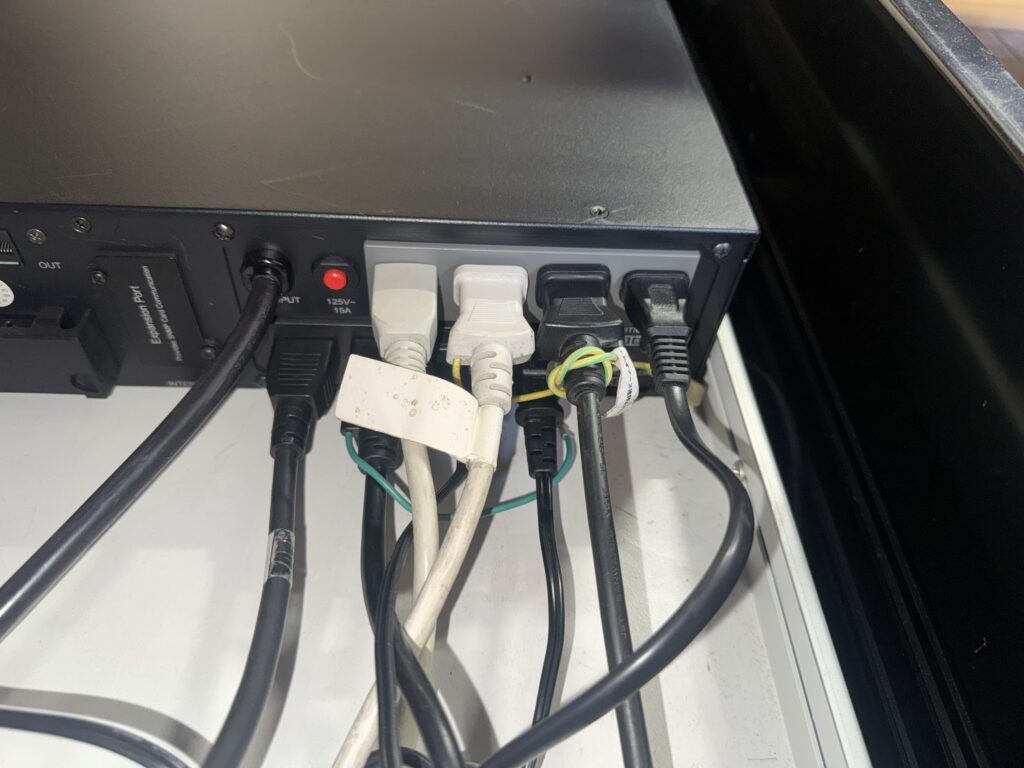
設置後は、サーバーやネットワーク機器など、停電時にも保護したい機器をUPSへ接続していきます。
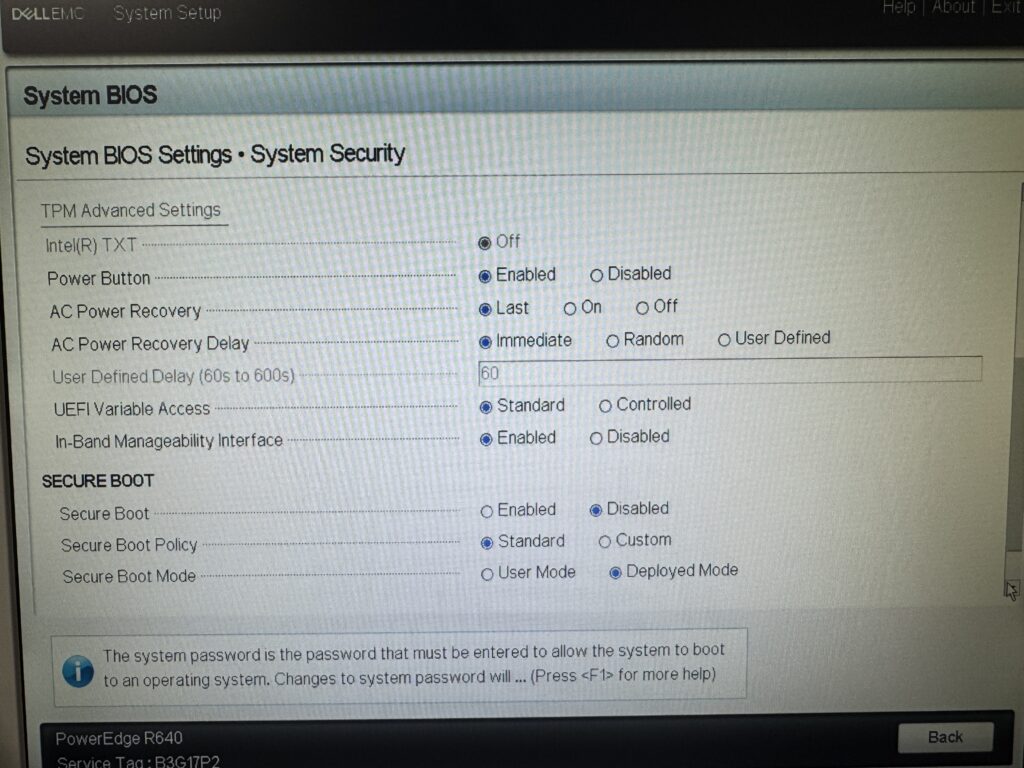
今回は、サーバー(Dell PowerEdge R640)の冗長電源をそれぞれUPSへ接続し、NAS、ONU、NEC IX2215ルーター、PoEスイッチ、KVMも接続しました。停電時でもインターネット回線とネットワーク機器を維持できる構成にしています。
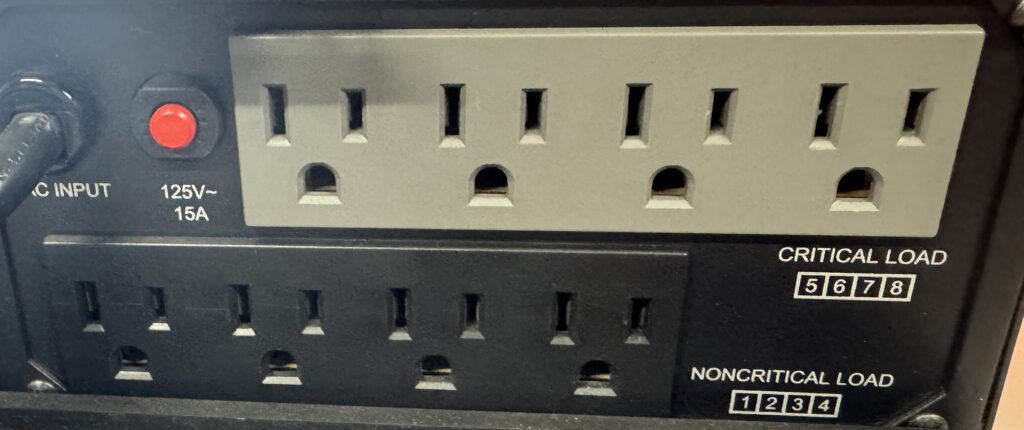
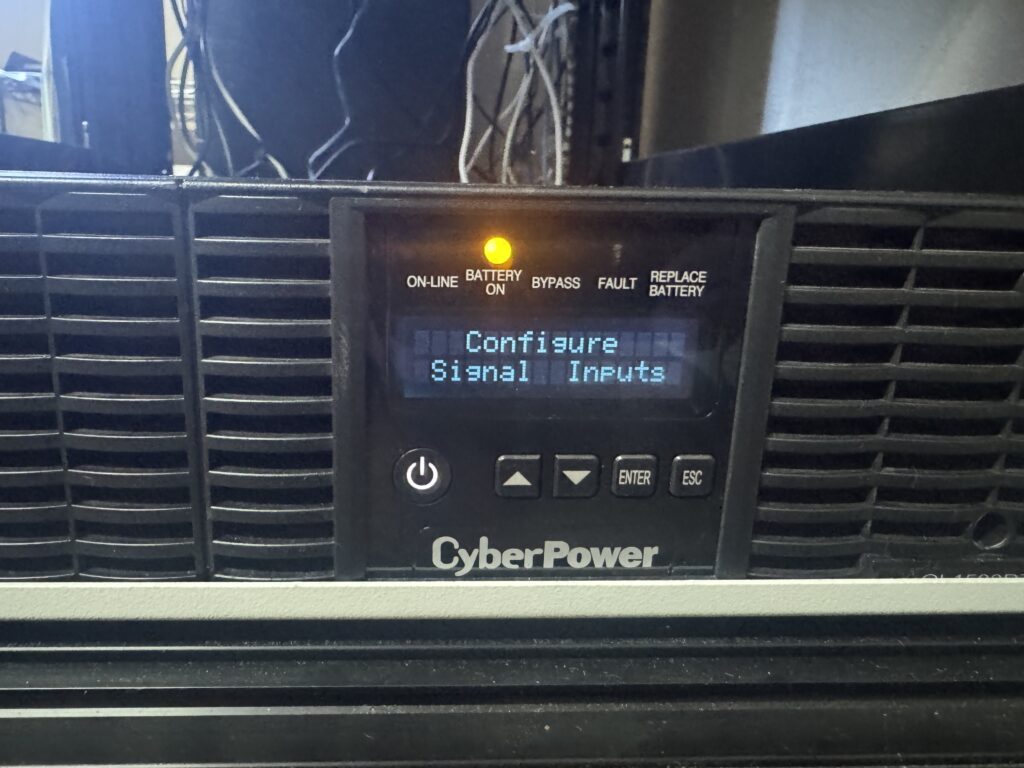
UPSには上段のCritical Load(重要機器)と下段のNoncritical Load(非重要機器)が用意されています。今回は重要機器を優先して接続し、停電時でもサーバーを安全に運用できるよう構成しました。
| 5 | 6 | 7 | 8 |
| R640PSU_1 | R640PSU_2 | IX2215 | ONU |
| 1 | 2 | 3 | 4 |
| Swich_HUB | NAS | KVM | PoE |
続いて、Windows ServerへUPS管理ソフトをインストールしました。
管理ソフトでは、
などをリアルタイムで確認できます。
UPSが正常に動作していることを常に確認できるため、安心してサーバーを運用できます。
停電時に最も重要なのが、自動シャットダウン機能です。
短時間の停電ではサーバーを停止させず、一定時間バッテリー運転を続け、それでも復電しない場合に安全にシャットダウンするよう設定しました。
今回は実際の運用を想定しながら設定を行い、後日停電テストで正常に動作するか確認することにしました。
これでUPSの設置と基本設定は完了です。
ラックへの設置、配線整理、管理ソフトの導入、自動シャットダウン設定まで完了したことで、停電対策としての土台が整いました。
しかし、本当に重要なのは「実際に停電したときに想定どおり動作するか」です。
UPSは設置しただけでは安心できません。
「本当に停電したら想定どおり動作するのか?」
それを確認するため、実際にコンセントを抜いて停電テストを実施しました。
次回は、その結果を詳しくご紹介します。
Excel・Webシステム開発と業務改善支援
〒985-0016
宮城県塩竃市港町二丁目6番7号
エンゼルコーポレーションビル2F
TEL 070-8437-2704
MAIL onireba@hotmail.com